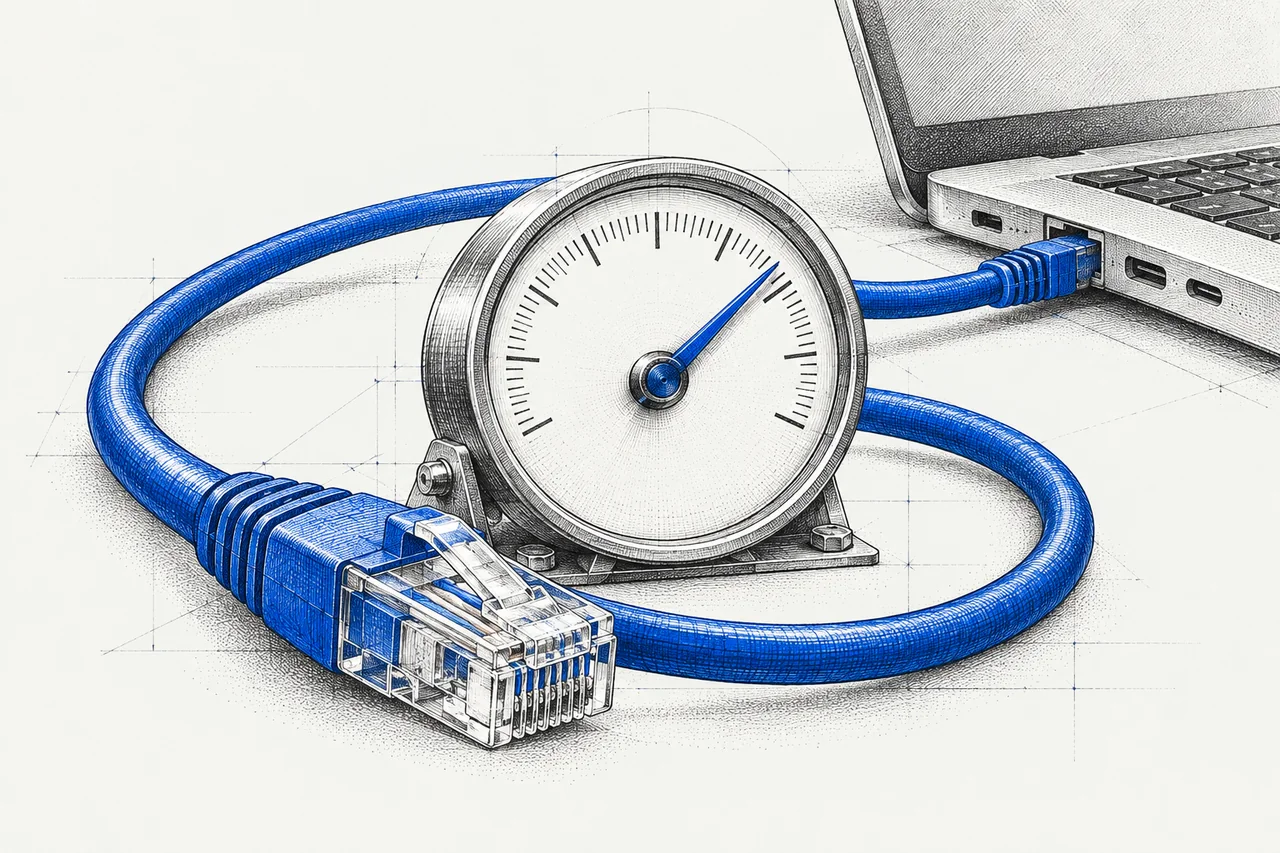
En speedtest måler hvor raskt enheten din kan sende og motta data til en testserver akkurat nå. Resultatet påvirkes av hele veien mellom dem: enheten, Wi-Fi eller kabel, ruteren og nettverket videre. Test med kabel for å undersøke bredbåndsforbindelsen, og på Wi-Fi for å undersøke opplevelsen der du faktisk bruker nettet. Flere sammenlignbare målinger gir et bedre grunnlag enn én.
Fartskontroll.no er laget for raske målinger og en enkel forklaring av hva resultatet betyr i praktisk bruk.
Kort forklart
- Nedlasting viser hvor raskt du henter data fra internett.
- Opplasting viser hvor raskt du sender data ut på internett.
- Laveste RTT hos Fartskontroll.no er den laveste observerte TCP-rundturstiden under testen.
- RTT-variasjon beskriver endringer mellom påfølgende RTT-prøver under overføringen.
For vanlig strømming og surfing er nedlasting ofte mest synlig. For videomøter, gaming, skylagring og hjemmekontor er opplasting, ping og stabilitet minst like viktig.
RTT-tallene våre er ikke en separat ping- eller jittertest. Vi måler heller ikke pakketap. Resultatguiden forklarer forskjellen mellom målene, slik at du ikke sammenligner tall som beskriver ulike ting.
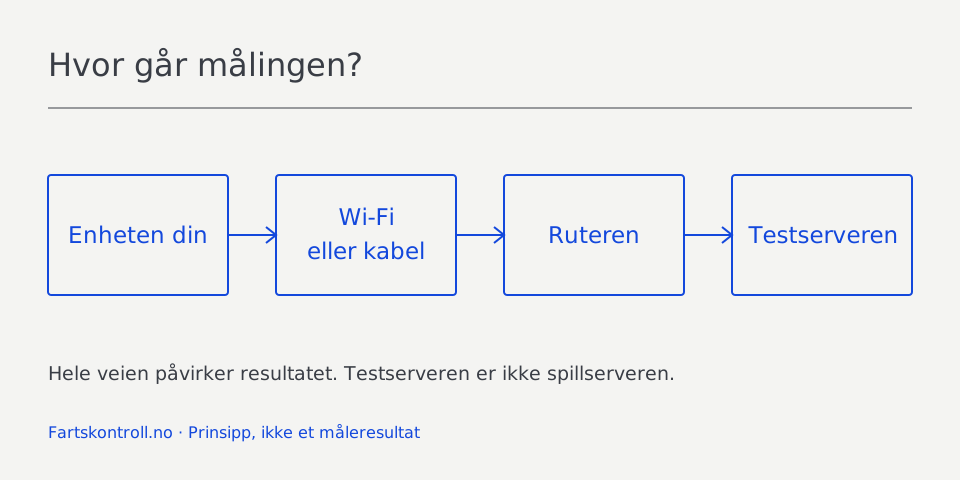
Slik får du en mer riktig måling
Gjør noen enkle grep før du tester:
- Koble med nettverkskabel hvis du vil måle selve bredbåndslinjen.
- Test på Wi-Fi hvis du vil vite hvordan nettet fungerer der du faktisk sitter.
- Stopp store nedlastinger, strømming, skylagring og spilloppdateringer mens testen kjører.
- Sammenlign uten VPN hvis det er tillatt og du ikke spesifikt vil teste VPN-forbindelsen.
- Kjør testen flere ganger, gjerne på ulike tidspunkt.
- Noter om du testet med kabel, Wi-Fi, mobilnett eller VPN.
Dette skiller mellom to spørsmål: hvor rask linjen er inn til hjemmet, og hvor raskt nettet oppleves på en bestemt enhet.
Hold testsiden åpen mens målingen pågår. Ikke start en ny test i en annen fane samtidig. Da konkurrerer testene om kapasiteten, og resultatet blir vanskeligere å forstå.
Etter første måling noterer du nedlasting, opplasting, tilkobling og tidspunkt. Gjenta under samme forhold. Hvis tallene spriker mye, er selve variasjonen et funn det er verdt å undersøke. Du trenger ikke teste om igjen helt til du får et tall du er fornøyd med.
Hvorfor resultatet kan variere
En hastighetstest påvirkes av avstand til ruteren, vegger, trådløs støy, annen trafikk på nettverket, ruterens kapasitet, testserver, nettverksrute og tidspunkt. Derfor kan to tester vise ulike tall uten at den ene nødvendigvis er feil.
En måling fra telefonen i sofaen og en måling fra en kablet PC er nyttige til ulike formål. De er ikke en kontrollert sammenligning av to speedtester. Skal du sammenligne tjenester, må så mye som mulig annet holdes likt. Se guiden til hvorfor speedtester viser ulike resultater.
Hva er et godt resultat?
Et godt resultat er et resultat som passer til bruken din. Enkel surfing krever lite. 4K-video, mange samtidige enheter, videomøter og skylagring krever mer. Gaming krever ikke nødvendigvis ekstrem nedlasting, men lav ping, lav jitter og stabil forbindelse.
Vurder derfor resultatet opp mot et konkret problem. Hvis en stor fil tar for lang tid, er kapasitet relevant. Hvis stemmen forsvinner i møter, bør du også undersøke opplasting og stabilitet. Guiden til internetthastighet i hverdagen hjelper deg å skille behovene.
Et høyt testresultat friskmelder heller ikke alle tjenester. Et spill, en filserver eller en møteplattform kan følge en annen nettverksrute enn testserveren.
Når bør du teste med kabel?
Test med kabel når du vil undersøke om bredbåndslinjen leverer omtrent som forventet. Wi-Fi er ofte den svakeste delen av hjemmenettet, særlig på raske fiberabonnement. En lav Wi-Fi-måling kan skyldes ruteren, avstand, boligen eller enheten.
Bruk en nettverksport og adapter som støtter hastigheten du vil undersøke. En rask fiberlinje kommer ikke til sin rett gjennom en tregere nettverksforbindelse. Koble helst direkte til ruteren, slik at du unngår ekstra utstyr du ennå ikke har kontrollert. Kontroller også at datamaskinen faktisk bruker kabelen.
Kabel fjerner den trådløse delen fra målingen, men ikke alle mulige feilkilder. Du tester fortsatt med en bestemt datamaskin, ruter, server og rute.
Når bør du teste på Wi-Fi?
Test på Wi-Fi når problemet er opplevd bruk: treg TV, hakkete videomøter, dårlig dekning i et rom eller ustabil gaming. Test gjerne rett ved ruteren, der problemet merkes, og på en annen enhet.
Bruk samme enhet først. Hvis du både flytter deg og bytter telefon, vet du ikke hvilken endring som påvirket resultatet. I Wi-Fi-guiden finner du en enkel rom-for-rom-test.
Hva gjør du med et lavt resultat?
| Det du ser | Neste sammenligning |
|---|---|
| God kabelmåling, lav Wi-Fi-måling | Samme enhet nær ruteren og i rommet med problemet. |
| Lavt resultat bare på én enhet | En annen enhet med tilsvarende tilkobling. |
| Bra resultat om morgenen, dårlig om kvelden | Samme testforhold på flere tidspunkt. |
| God test, men én tjeneste hakker | Tjenestens egen status og kvalitetsvisning. |
| Gjentatte lave målinger med kabel | Kontroller utstyr og dokumenter testforhold før leverandørkontakt. |
Begynn med ett spor og ett tiltak. Den bredere guiden til tregt internett hjelper deg å finne riktig rekkefølge.
Når du har gjort én endring, kjør testen på nytt under samme forhold. Da kan du vurdere om tiltaket faktisk hjalp.
Vanlige spørsmål
Hvor mange ganger bør jeg teste?
Test minst tre ganger hvis du vil ha et mer robust bilde. Test gjerne både morgen, ettermiddag og kveld hvis problemet varierer.
Bruker en speedtest data?
Ja. En speedtest laster ned og opp data for å måle hastigheten. På mobilnett kan dette bruke av datakvoten din.
Bør jeg teste med VPN?
Sammenlign uten VPN hvis det er tillatt, og du vil undersøke forbindelsen uten VPN-ruten. Behold pålagt jobb-VPN. Test også med VPN hvis problemet oppstår i den vanlige arbeidssituasjonen, og merk resultatet tydelig.
Målemetode og kilder
Fartskontroll.no bruker M-Lab NDT7, som måler overføring med én datastrøm. Resultatet gjelder forbindelsen til den valgte testserveren på måletidspunktet.
Nedlasting og opplasting kommer fra NDT7-klientens kumulative målinger. «Laveste RTT» er den laveste TCP-rundtiden M-Lab-serveren rapporterer under testen. «RTT-variasjon» beregnes som gjennomsnittlig absolutt endring mellom påfølgende TCP-RTT-prøver. Dette er ikke en egen ICMP-pingtest, og tjenesten måler ikke pakketap.
Se også M-Labs personverninformasjon. Når du starter testen, gjør nettleserens signalprofil egne IP-oppslag mot GeoJS og ipify. Omtrentlig plassering fra IP-oppslag kan være unøyaktig; presis posisjon innhentes først når du velger «Bruk posisjon» og gir nettleseren tillatelse. Kopiert, nedlastet og e-postklart sammendrag utelater rå IP-adresser, presis posisjon og full User Agent.