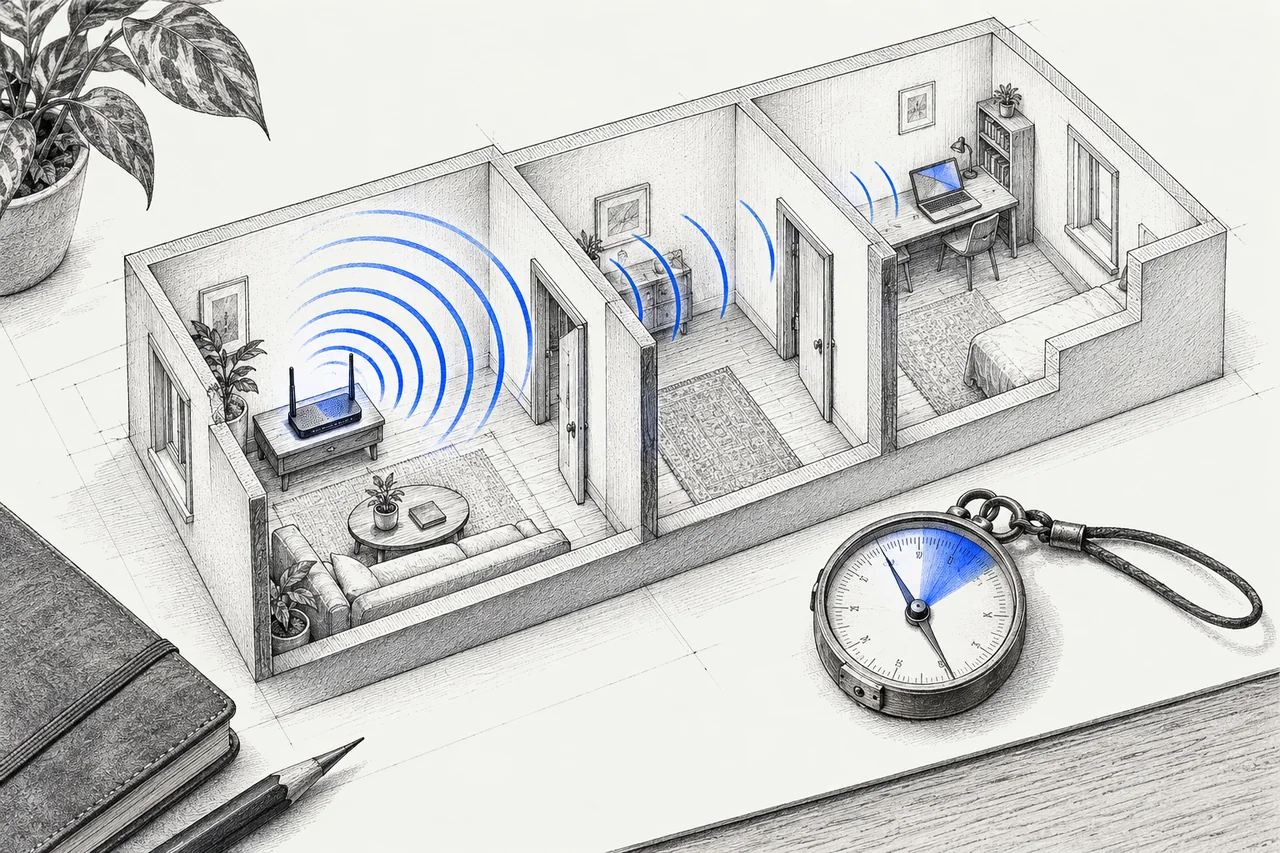
En Wi-Fi-test blir mest nyttig når du sammenligner flere steder med samme enhet. Mål først nær ruteren, så der nettet fungerer dårlig, og til slutt med kabel hvis du kan. Slik ser du om problemet følger rommet, enheten eller hele forbindelsen. En enkelt speedtest i sofaen kan ikke skille disse årsakene fra hverandre.
Hva måler en Wi-Fi-test?
Når du kjører en speedtest på trådløst nett, går trafikken både gjennom Wi-Fi-forbindelsen hjemme og videre ut på internett. Resultatet er derfor ikke en ren måling av radiolinken mellom mobilen og ruteren. Testserveren, bredbåndslinjen og annen trafikk spiller også inn.
Likevel er testen godt egnet til sammenligninger. Hvis samme mobil får et tydelig og gjentakende fall når du går fra stuen til hjemmekontoret, har du et konkret spor. Hvis alt er tregt, også med kabel, begynner du heller med hovedguiden til tregt internett.
Før du starter
Velg en enhet du bruker ofte. Pass på at den faktisk er koblet til Wi-Fi og ikke mobilnett. Sett nedlastinger og skylagring på pause, og la andre i boligen vite at du måler. Bruk samme nettleser og testtjeneste hver gang.
Noter hvilket nett du er koblet til. Dersom ruteren viser frekvensbånd og tilgangspunkt i administrasjonsappen, kan du notere dette også. Det er nyttig i et mesh-nettverk, der enheten kan holde fast ved et punkt i et annet rom.
Lag et lite kart over dekningen
- Kjør en måling et par meter fra ruteren, med fri sikt.
- Gjenta på hjemmekontoret, ved TV-en og der du ellers bruker nettet.
- Vent til hver test er ferdig før du starter neste.
- Noter nedlasting, opplasting og respons sammen med rommet.
- Gjenta de svakeste stedene for å se om forskjellen er stabil.
- Bruk kabel på en egnet PC som referanse hvis mulig.
Du kan starte Wi-Fi-målingen her. Målet er ikke å få høyest mulig tall på ett gunstig sted, men å finne ut hvor forbindelsen fungerer godt nok til det du gjør.
| Sted | Hva du lærer |
|---|---|
| Nær hovedruteren | Hvordan enheten fungerer med kort radioavstand |
| Rommet med problemer | Om avstand og hindringer påvirker opplevelsen |
| Et mellomliggende rom | Hvor forverringen begynner |
| Kabel til hovedruteren | Et sammenligningspunkt uten Wi-Fi på siste strekning |
Slik tolker du forskjellene
Er kabel og Wi-Fi nær ruteren gode, mens andre rom er dårlige, undersøker du dekningen. Begynn med bedre plassering av ruteren. En flytting fra gulvet til en åpen hylle kan være mer relevant enn å endre abonnement.
Er Wi-Fi dårlig også nær ruteren, prøver du en annen enhet samme sted. Et godt resultat på den andre enheten peker mot den første enhetens mottak, innstillinger eller programvare. Se tregt nett på én enhet.
Er resultatet godt, men videomøter og spill hakker, må du undersøke stabiliteten under faktisk bruk. Et kort måleøyeblikk fanger ikke nødvendigvis opp periodiske avbrudd. Høy ping og store variasjoner kan være viktigere enn maksimal nedlastingshastighet.
Forsvinner forbindelsen helt, følger du feilsøkingen for internett som faller ut. Noter avbruddet mens det pågår; en normal måling etterpå forklarer ikke hva som skjedde.
Bør du velge 2,4, 5 eller 6 GHz?
Frekvensbåndet påvirker hvilke forbindelser enheten kan opprette. Hva som fungerer best, avhenger av avstand, vegger, utstyr og andre nett i nærheten. Ikke velg bare ut fra det høyeste tallet på esken.
I guiden om 2,4 GHz, 5 GHz og 6 GHz forklarer vi forskjellen og hvordan du kan sammenligne båndene. På mange rutere velger enheten bånd automatisk. Du trenger ikke splitte nettverksnavnene permanent for å feilsøke.
Hva om du allerede har mesh?
Test både ved hovedruteren og ved det nærmeste ekstra punktet. Godt signal fra mobilen til punktet hjelper lite hvis punktets forbindelse videre er svak. Bruk også mesh-systemets egen test av forbindelsen mellom punktene.
Prøv å flytte et svakt punkt nærmere hovedruteren før du legger til flere. Guiden trenger du mesh-nettverk? hjelper deg å vurdere når flere punkter er nyttige, og når kabel eller bedre plassering er et bedre tiltak.
Gjenta etter én endring
Flytt ruteren, mål igjen og sammenlign. Bytt deretter eventuelt bånd eller plassering av et mesh-punkt. Endrer du alt samtidig, blir det vanskelig å vite hva som hjalp.
Ta også en praktisk kontroll: gjennomfør et videomøte på hjemmekontoret eller spill der konsollen står. Et nettverk som gir stabile møter og god respons kan fungere fint selv om målingen er lavere enn ved ruteren.