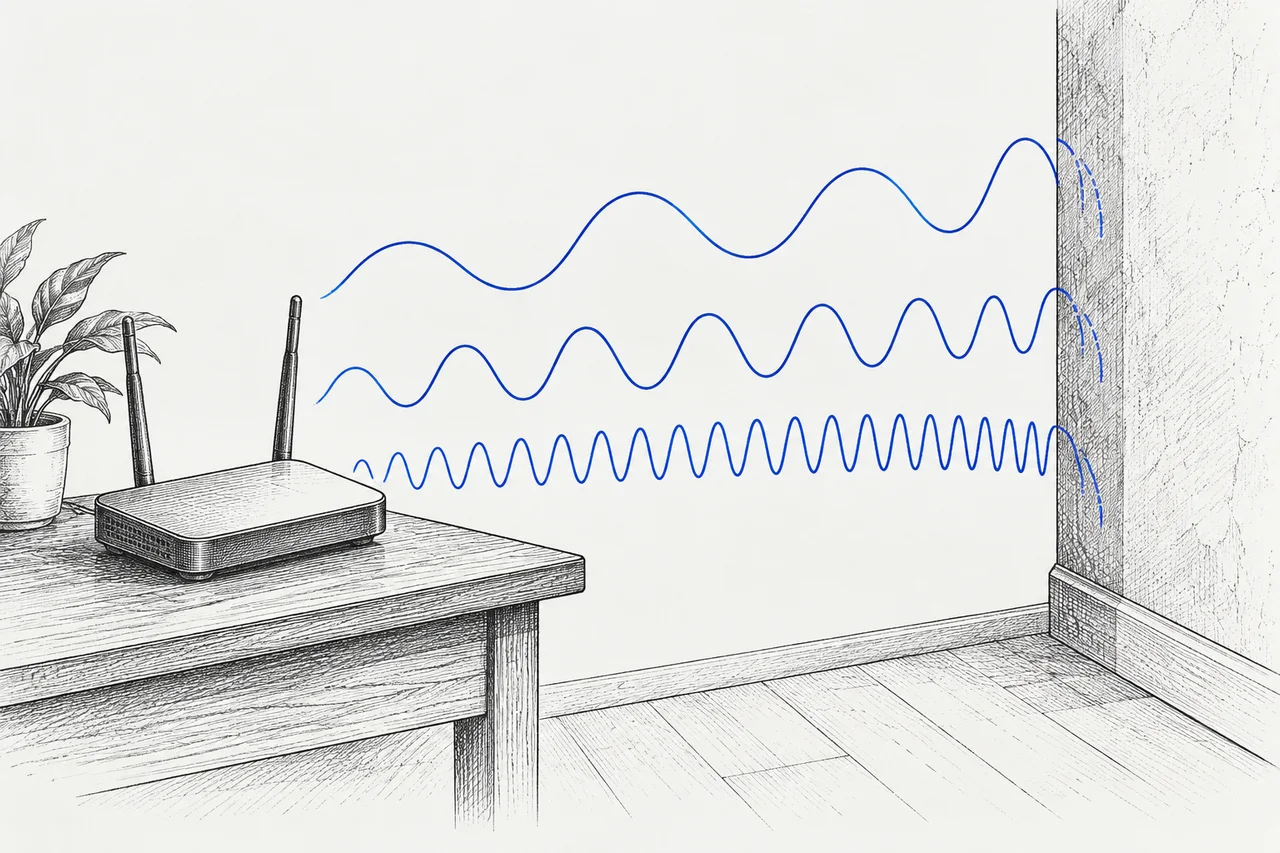
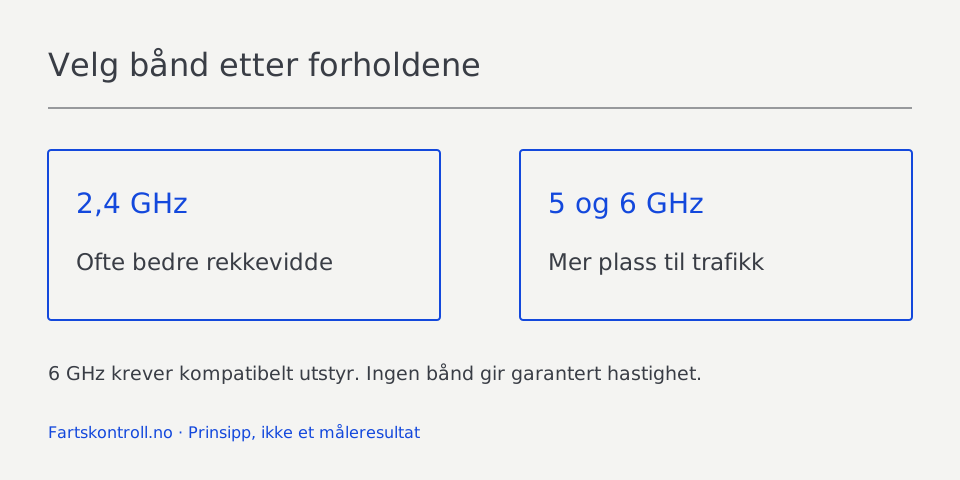
2,4 GHz, 5 GHz og 6 GHz er frekvensbånd Wi-Fi kan bruke. 2,4 GHz er ofte nyttig når rekkevidde og kompatibilitet teller mest, mens 5 GHz og 6 GHz kan gi mer kapasitet under gode forhold. Det beste valget avhenger av boligen og utstyret. Sammenlign der du faktisk bruker nettet, fremfor å velge bare etter frekvenstallet.
Frekvensbånd er ikke det samme som hastighet
GHz beskriver radiofrekvens, ikke hvor mange megabit du får på internett. Resultatet avhenger også av standarden, kanalbredden, antennene, avstanden, andre nett og bredbåndslinjen.
To enheter på samme bånd kan derfor få ulike hastigheter. Og en enhet på 2,4 GHz kan fungere bedre i et bestemt rom enn en svak forbindelse på 5 GHz. Intel forklarer hvordan båndene skiller seg, men det finnes ikke én hastighet eller rekkevidde som gjelder alle hjem.
Bruk guiden til Wi-Fi-test for å sammenligne uten å blande sammen rom, enheter og tidspunkt.
Hva passer de ulike båndene til?
| Bånd | Typisk styrke | Hva du må ta hensyn til |
|---|---|---|
| 2,4 GHz | Rekkevidde og støtte på eldre eller enklere utstyr | Ofte mindre kapasitet og flere andre radiosendere |
| 5 GHz | God kapasitet til vanlig bruk på moderne utstyr | Resultatet kan falle gjennom vegger og over avstand |
| 6 GHz | Ekstra frekvensplass for kompatibelt utstyr | Krever støtte i både ruter og enhet |
Tabellen er et utgangspunkt for testing. Bygningsmaterialer, innstillinger og den aktuelle maskinvaren kan være viktigere enn den generelle forskjellen mellom båndene.
Når er 2,4 GHz et fornuftig valg?
Prøv 2,4 GHz hvis enheten står langt unna og en forbindelse på et høyere bånd er ustabil. Enkelte smarthjemsprodukter og eldre enheter støtter dessuten bare dette båndet.
Se på oppgaven før du vurderer resultatet. En enkel sensor trenger ikke samme kapasitet som en PC som henter store filer. En stabil forbindelse med moderat hastighet kan være mer nyttig enn en høyere topphastighet som stadig avbrytes.
Hvis enheten faller ut også på kort avstand, bør du undersøke mer enn frekvensvalget. Følg guiden internett faller ut.
Når bør du prøve 5 GHz?
På en moderne PC, telefon eller konsoll nær ruteren er 5 GHz et naturlig sammenligningspunkt. Test både hastigheten og aktiviteten du bryr deg om: et videomøte, en spilløkt eller streaming.
Hvis resultatet er godt nær ruteren, men dårlig i naborommet, kan bedre ruterplassering være mer nyttig enn flere endringer i menyene. Et manuelt båndvalg kan ikke fjerne en vanskelig vegg.
Spiller du på en fast plass, er nettverkskabel også verdt å prøve. Sammenligningen kan fortelle om det trådløse leddet er viktig, uansett hvilket bånd du vanligvis bruker.
Hva trenger du for 6 GHz?
Navnene kan være forvirrende: 5 GHz Wi-Fi er ikke det samme som mobilnettets 5G. Tallet i Wi-Fi 6 viser en standardgenerasjon, mens GHz angir frekvensbåndet.
6 GHz krever kompatibelt utstyr og støtte i operativsystemet. Wi-Fi 6E åpner for dette båndet, mens betegnelsen Wi-Fi 6 alene ikke betyr at enheten støtter 6 GHz. Wi-Fi 7-utstyr må også kontrolleres for de konkrete båndene det tilbyr. Intel beskriver forskjellen mellom standard og båndstøtte.
Før du kjøper noe, sjekk den nøyaktige modellen på både ruter og enhet. Et nytt tilgangspunkt gjør ikke at en gammel telefon får en radio den ikke har.
Test også der enheten skal stå. En imponerende måling ved ruteren er ikke tilstrekkelig hvis hjemmekontoret ligger to rom unna.
Bør båndene ha forskjellige nettverksnavn?
Et felles nettverksnavn lar enheter og ruter håndtere valget innenfor funksjonene de støtter. Apple anbefaler samme navn på alle bånd for sine enheter. Separate navn kan i noen oppsett være nyttige under en avgrenset feilsøking, men de er ikke et generelt krav for raskt Wi-Fi.
Hvis du endrer navn, må du være forberedt på at andre enheter trenger å kobles til igjen. Noter den opprinnelige innstillingen. Følg produsentens råd, og velg det oppsettet som fungerer stabilt i daglig bruk.
Slik sammenligner du uten å gjette
Bruk én enhet på ett fast sted. Noter hvilket bånd den bruker, hvis dette er synlig i systemet eller ruterappen. Kjør en hastighetstest, og prøv så den vanlige aktiviteten. Gjenta etter en kontrollert endring.
Hvis alle bånd fungerer dårlig i samme rom, undersøker du dekningen. Guiden trenger du mesh-nettverk? forklarer når et ekstra punkt kan være aktuelt.