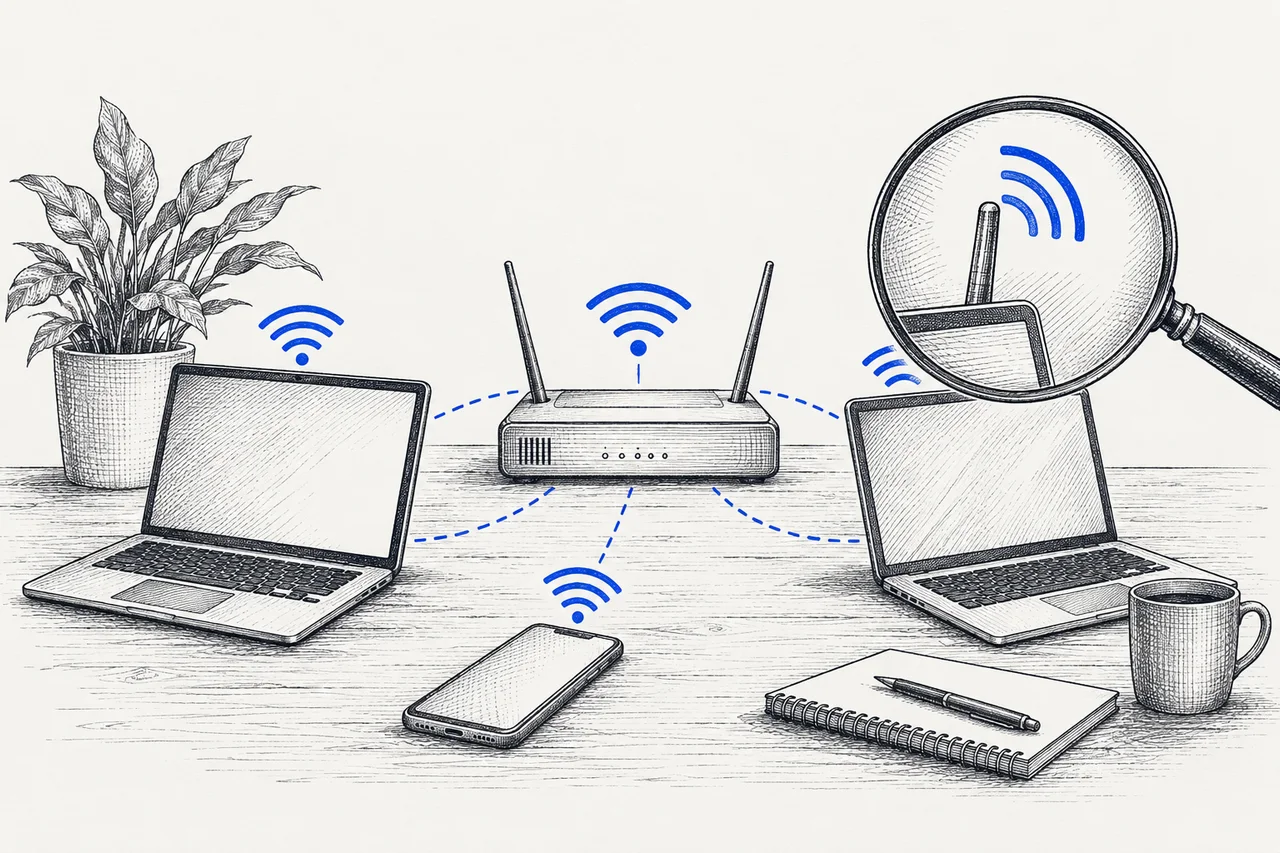
Hvis internett er tregt på bare én enhet, bør du først undersøke enhetens tilkobling, bakgrunnstrafikk og programvare. Sammenlign med en annen enhet på samme sted og nettverk, og test etter tur. Forskjeller i Wi-Fi-støtte og maskinvare kan gi ulike topphastigheter, men en tydelig forverring fra det som var normalt er et godt spor å følge.
Sammenlign under like forhold
En rask mobil ved ruteren og en treg PC på soverommet er ikke en ren sammenligning av enheter. Flytt dem til samme sted, kontroller at begge bruker hjemmets Wi-Fi, og kjør samme test etter tur.
Sjekk at mobilen ikke bruker mobilnett, og at PC-en ikke er koblet til et gjestenett eller en annen ruter. Hvis du har mesh, kan enhetene også være koblet til ulike punkter.
Du kan teste internetthastigheten her. Noter både resultatet og den praktiske feilen du vil løse. Hvis også andre enheter er dårlige, bruker du hovedguiden til tregt internett.
Gjelder det én app eller hele enheten?
Åpne en annen nettside og en annen nettleser. Prøv deretter et annet program som bruker nettet. Dette skiller et lokalt app-problem fra noe som påvirker hele forbindelsen.
| Observasjon | Et fornuftig neste forsøk |
|---|---|
| Bare én nettside er treg | Prøv siden på en annen enhet |
| Bare én nettleser er treg | Test privat vindu og gjennomgå utvidelser |
| Alle apper er trege | Sjekk nettverk, bakgrunnstrafikk og belastning |
| Bare med dokkingstasjon | Sammenlign uten dokk eller med annen adapter |
| Bare etter dvale | Se etter oppdateringer og gjenta etter omstart |
Et privat vindu kan endre innlogging, mellomlagring og hvilke utvidelser som kjører. Et bedre resultat der er et spor, ikke et sikkert bevis på hvilken utvidelse som er problemet.
Se etter bakgrunnsbruk
En datamaskin kan laste ned oppdateringer, synkronisere bilder eller sikkerhetskopiere uten et tydelig vindu på skjermen. Se i operativsystemets oversikt over aktivitet og nettverksbruk. Stopp bare oppgaver du kjenner og trygt kan pause.
Prøv testen igjen etter at overføringen har roet seg. Dersom et bestemt program stadig fyller forbindelsen, kan du undersøke programmets innstillinger for tidsplan og overføringshastighet.
Se også etter høy prosessorbelastning. En enhet som er opptatt med andre oppgaver kan oppleves treg på nettet selv når forbindelsen har god kapasitet.
Kontroller den fysiske tilkoblingen
Har du kabel, kan du prøve en annen kabel og en annen LAN-port på ruteren. En adapter eller dokkingstasjon kan ha en lavere hastighetsgrense enn resten av nettverket. Hvis målingen konsekvent stopper på omtrent samme nivå, kontroller hvilken tilkoblingshastighet operativsystemet rapporterer.
Har du Wi-Fi, prøver du enheten nær ruteren. Bedring der peker mot radioforbindelsen. En stasjonær PC kan for eksempel stå slik at kabinettet eller møbler skjermer antennen. Sjekk at eventuelle eksterne antenner er montert som produsenten beskriver.
Se guiden til Wi-Fi-test dersom resultatet endrer seg tydelig med plasseringen.
Ikke forvent identisk hastighet fra alle enheter
Telefoner, PC-er og konsoller har ulike radioer, antenner og støttede Wi-Fi-funksjoner. De kan også velge ulike frekvensbånd. En eldre maskin kan fungere godt til daglig bruk uten å nå samme resultat som en nyere mobil.
Bruk derfor to spørsmål: Har enheten nok kapasitet til oppgaven, og har ytelsen blitt dårligere enn før? Det første sier noe om behovet ditt. Det andre kan peke mot en endring det er verdt å undersøke.
Guiden om Wi-Fi-frekvenser forklarer hvorfor enhetene kan bruke forskjellige bånd selv om nettverksnavnet er likt.
Oppdater gjennom de vanlige kanalene
Installer relevante system- og driveroppdateringer fra operativsystemet eller produsenten. Start enheten på nytt etter behov. Unngå ukjente driverpakker og programmer som lover å «optimalisere internett».
VPN og sikkerhetsprogrammer kan påvirke forbindelsen. På en privat enhet kan du gjøre en kontrollert sammenligning av VPN dersom det passer bruken din. Ikke slå av brannmur eller sikkerhetsvern som et standardtiltak. På jobbmaskiner gir du heller IT avdelingen en kort beskrivelse av hva som fungerer og ikke fungerer.
Når nettet ikke er problemet
Hvis speedtesten ser normal ut, men nettsider og menyer henger, følger du bra speedtest, men tregt nett. For spill må du også skille mellom treg nettverksrespons og lav bildefrekvens.
Prøv en lokal aktivitet som ikke bruker internett. Hvis maskinen også hakker der, styrker det mistanken om at ytelsen på selve enheten er viktigere enn bredbåndet.
Når bør du be om hjelp?
Hvis én enhet er dårlig på flere nettverk, ta med funnene til produsentens støtte eller IT. Oppgi modell, operativsystem, tilkoblingstype og hva du har sammenlignet. Hvis den bare er dårlig på hjemmenettet, beskriv også ruter og om kabel gir et annet resultat.
Du trenger ikke ha en ferdig diagnose. En presis sammenligning er et godt utgangspunkt for videre feilsøking.